

Créer une facture #
Vous pouvez transformer vos devis ou commandes en factures depuis ces deux menus respectifs.
Si vous souhaitez créer un document vierge, rendez-vous dans le module vente, menu facture, et cliquez sur le bouton « + » en bas à droite de la page pour créer votre premier document


Cela ouvrira la page vierge suivante :
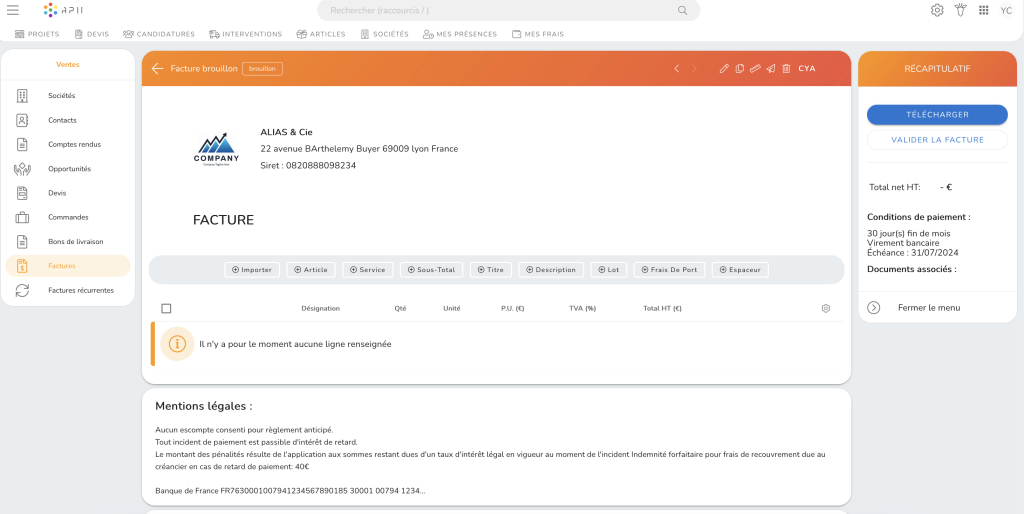
La page est divisée en 4 parties :
- La barre de menu supérieure
- Le menu latéral de droite
- La barre d’outil de la facture
- La facture et ses articles
- Les encarts de la partie inférieure
La barre de menu supérieure #

De gauche à droite, vous trouverez des icônes qui vous permettront :
- De naviguer d’un document à l’autre
- De modifier les informations générales et conditions de paiement
- De dupliquer le document
- D’envoyer par email
- De supprimer le document
- De voir qui a créé le document
Les informations générales #
Cliquez sur l’icône crayon de la barre de menu, le formulaire suivant s’ouvrira :

Dans l’onglet information, vous pourrez renseigner :
- Le titre de la facture
- L’associer à une opportunité
- La société et son contact
- Le collaborateur responsable
- Une durée de validité (en mois)
- Une date de démarrage prévisionnelle
- Des documents joints
- Un marché
- Une description
- Une adresse de facturation et de livraison

Dans l’onglet condition de paiement, vous pourrez renseigner :
- Le RIB
- Le nombre de jours et les conditions de paiement
- Le type de paiement
- La TVA
- Un pourcentage d’acompte (et s’il doit être payé à la création de la facture)
- Une remise financière ou en pourcentage
- Des mentions légales particulières qui viendront suppléer celles prédéfinies dans les paramètres
Dupliquer la facture #
En cliquant sur l’icône dupliquer la facture, une boite de dialogue vous demandera confirmation. Vous serez alors redirigé vers une nouvelle facture dupliquée. Le Numéro de la facture changera automatiquement.

Envoyer par email #
Cliquez sur l’icône avion pour envoyer la facture par mail directement depuis Apii. Une boite de dialogue s’ouvrira alors :

Vous aurez la possibilité de joindre la facture existante sans l’enregistrer ou d’en enregistrer une nouvelle version. Cela peut être utile parfois de ne pas enregistrer quelques modifications faites juste pour envoyer à une personne en particulier, par exemple.
Une seconde boite de dialogue s’ouvrira pour rédiger le mail :

Vous aurez possibilité :
- de faire appel à un modèle d’email déjà enregistré dans les paramètres
- d’ajouter une signature déjà paramétrée également
- d’ajouter des destinataires directs, en copie conforme, ou copie invisible
- d’ajouter un sujet d’email
- de rédiger le corps du mail avec les outils de formatage courants
- de joindre des documents au mail
Supprimer la facture #
Cliquez sur la corbeille pour supprimer la facture

Ajouter des lignes à la facture #

La barre d’outil vous permet plusieurs actions pour construire votre facture :
- Importer plusieurs articles de la base de données
- Ajouter un seul article de la base de données
- Ajouter un service, une prestation
- Ajouter un sous total partout où vous le souhaitez
- Ajouter un titre
- Ajouter une description supplémentaire
- Ajouter des lots (comprenant eux-mêmes des articles, etc.)
- Ajouter des frais de ports
- Ajouter un espaceur pour aérer certaines parties de votre facture
Ces boutons permettent l’ajout de lignes sur la dernière ligne de la facture. Si vous souhaitez insérer des lignes à des endroits précis, nous vous conseillons d’utiliser les boutons d’actions à la fin de chaque ligne de la facture (ils s’affichent au survol de la ligne)

- Le bouton « + » permet de sélectionner les mêmes ajouts que la barre d’outil

- L’épingle permet de rappeler les lignes d’une facture sur une page pdf supplémentaire à la fin de la facture. Cela permet de mettre en avant certains points pour le client. (pour illustrer des ajouts ou modifications par exemple)
- Le crayon ouvre la boite de dialogue de l’article pour en modifier tous les détails

- La corbeille permet la suppression de la ligne.
Importer plusieurs articles #
Vous pouvez sélectionner les articles en cochant les cases correspondantes.

Apii vous propose également d’importer le nom des catégories en tant que titre et vous laisse la possibilité d’importer les descriptions personnalisées ou non.


NB: Si vous ne cochez pas « importer la description », vous n’importerez que les titres des articles.
Création de lots #
En cliquant sur le bouton de la barre d’outil, Apii vous proposera de définir le titre et un coefficient de pondération (par défaut établi à 1) Nous détaillons l’utilité de ce coefficient plus loin.

Vous pourrez ensuite ajouter des articles dans le nouveau lot crée pour l’occasion

NB: Un Lot permet de séparer une facture par corps de métier, vous ne pouvez pas déplacer un article d’un lot à un autre.
Vous pouvez également créer un lot avec l’outil d’importation de plusieurs articles :
- Cliquez sur importer
- Activer l’interrupteur ‘créer un lot’ en haut à droite
- Nommez le lot ou sélectionnez une catégorie dans filtre pour qu’Apii l’utilise comme nom du lot.
- Sélectionnez les articles souhaités

La pondération des lots #
Apii vous permet de pondérer les lots pour modifier l’ensemble des prix d’un lot. Cela permet d’ajuster rapidement à la hausse ou à la baisse une partie spécifique d’une facture. C’est en principe utilisé pour l’ajustement des devis.
Modifier les articles #
Pour modifier un article, vous pouvez cliquer sur certains champs interactifs directement dans la ligne de la facture

Certains champs ne permettent pas la modification à la volée et nécessitent de cliquer sur le crayon en fin de ligne pour ouvrir les détails de l’article.


La barre latérale #
La barre latérale est divisée en 3 parties


Le bouton « Valider » fige la facture et édite le pdf avec une numérotation de facturation non modifiable par la suite.
Le bouton « Télécharger » permet télécharger le pdf de votre facture, si elle n’a pas encore été validée, l’export sera fait en PRO FORMAT, sans numérotation de la facture
Le bouton ajouter un avoir supprime la facture et en créer une nouvelle sur la base de l’ancienne.
Vous pouvez également visualiser sur cette barre latérale :
- le total H.T.
- Les % d’acompte éventuel
- Le total net (total de l’acompte)
- Les conditions de paiement
- Les documents associés (un clic dessus vous transporte également sur le document en question)
Si vous générez vos factures d’acomptes, soldes, depuis le devis, vous aurez accès au devis, sinon vous aurez accès à la commande.
Les mentions légales d’une facture #
Vous pouvez modifier les mentions légales en cliquant directement sur l’encart en bas de la facture.

Par défaut, sont affichées celles prédéfinies dans vos paramètres.
Les paiements d’une facture #
Vous pouvez indiquer dans cette section les paiements reçus de la facture

Cliquez sur ajouter et renseigner les champs suivants :

L’action d’ajouter un paiement informera le module de suivi de trésorerie et le tableau récapitulatif des factures pour vous assurer un bon suivi.
Afficher/masquer les colonnes #
Pour ne pas surcharger l’affichage d’éléments non nécessaire à votre activité, vous pouvez afficher ou masquer les colonnes de la facture. Pour ce faire, cliquez sur la roue crantée à droite de la barre de facture.

La boite de dialogue suivante s’ouvrira pour vous permettre de faire votre choix.

Consulter toutes les factures #
Vous pouvez visualiser l’ensemble des factures depuis le menu factures du module vente.

Apii vous identifie les factures classiques des factures dites d’avancement.
Un pictogramme rouge à côté d’une facture indique qu’elle n’est pas payée, elle passe en vert au paiement. Vous pouvez changer ce statut en cliquant directement sur l’icône, sans rentrer dans le détail de la facture.
Vous pouvez également télécharger, envoyer par mail directement depuis ce menu.
La barre de statistiques #
La barre latérale à droite du tableau récapitulatif des factures vous propose des totaux des éléments filtrés à l’écran. C’est-à-dire que si vous sélectionnez dans les filtres juste les factures d’un client, il affichera le total des factures filtrées, soit celles de ce client.
Vous pouvez filtrer de nombreux critères et la barre latérale vous mettra en miroir : le nombre de factures payées ou validées / le total filtré.


