
Désigner des validateurs par collaborateur #
La première étape est de définir qui sera apte à valider les congés de chaque collaborateur. Pour ce faire, rendez vous dans le module R.H. dans le menu collaborateur
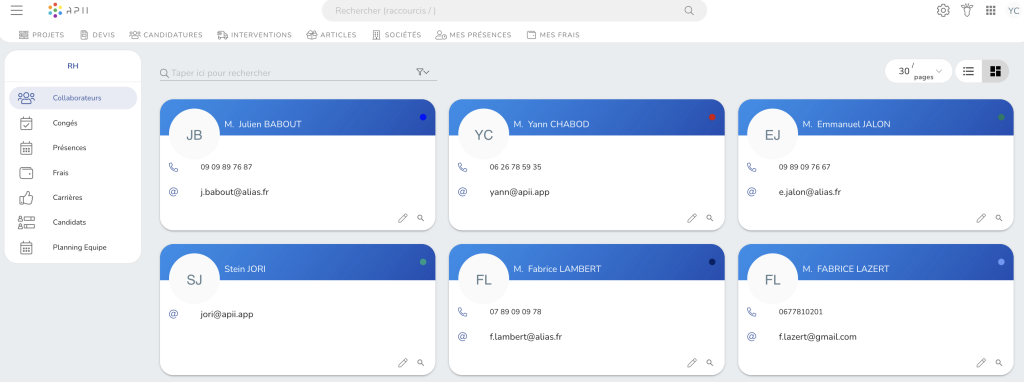


Cliquez sur l’icône crayon d’un des collaborateurs pour ouvrir le formulaire suivant, et cliquez sur l’onglet société.
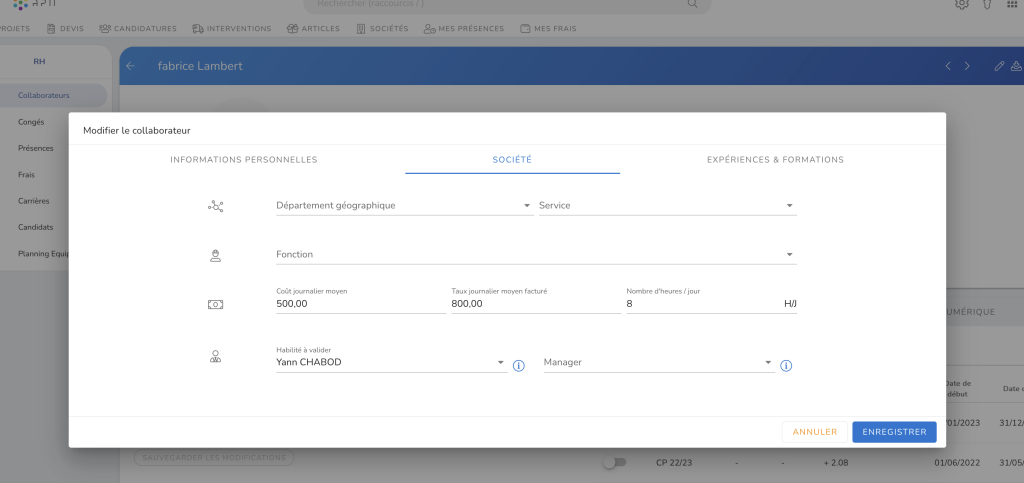
Vous pouvez renseigner le champ « Habilité à valider » et ajouter un ou plusieurs validateurs qui seront en charge de valider les congés de ce collaborateur.
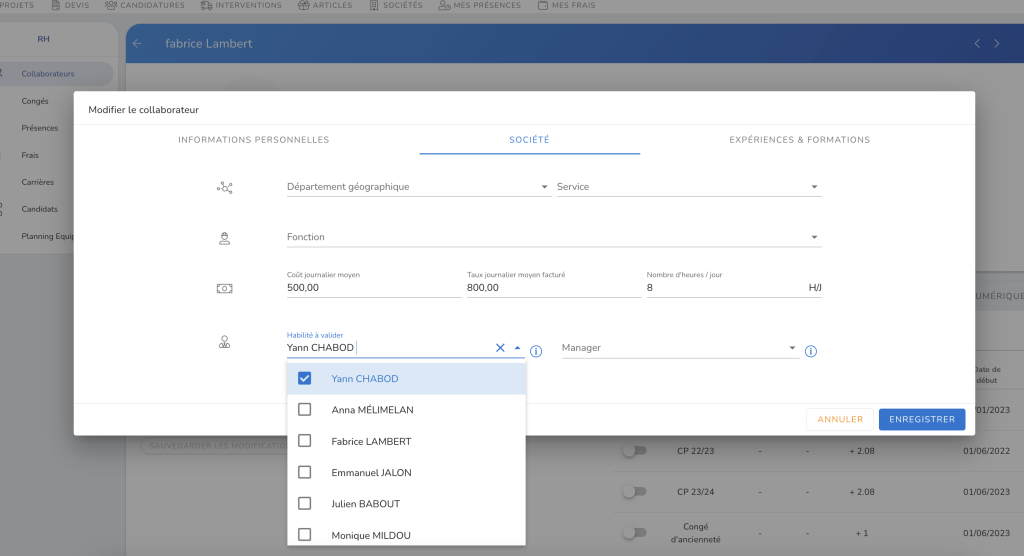
À savoir que les validateurs recevront un email à chaque demande de validation du collaborateur.
Créer des compteurs de congés #
Vous pouvez créer des compteurs de congés pour toute l’agence et les appliquer au cas par cas pour chaque collaborateur. (certains peuvent par exemple avoir des congés d’ancienneté, d’autres non, de la récup, des RTT)
Pour paramétrer ces compteurs, rendez-vous dans le module paramètres>congés>compteurs de congés.
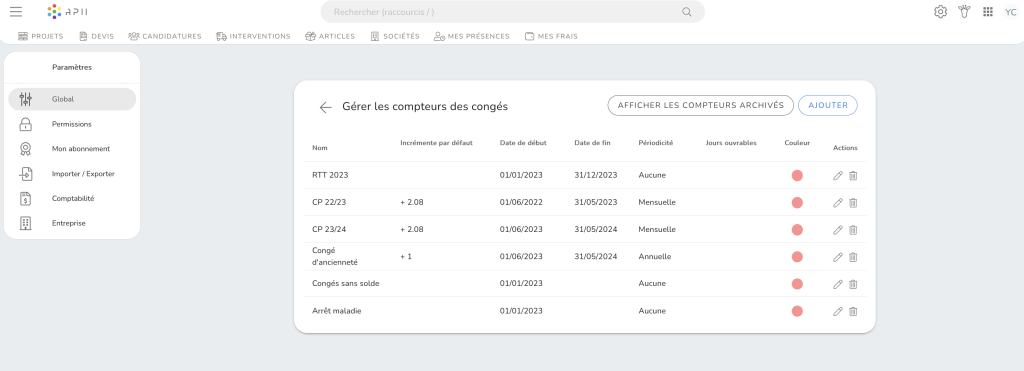
Cliquez sur le bouton « ajouter » pour en ajouter un, le formulaire suivant s’ouvrira :

Vous pourrez définir :
- Le nom du congé
- Le nombre de jours à créditer au compteur
- La formule de décompte (jour ouvré, jour ouvrable)
- La date de début
- La date de fin
- La périodicité
- Une couleur d’identification si besoin
Affecter des compteurs aux collaborateurs #
Dans le menu collaborateur du module R.H., sélectionnez les compteurs à appliquer au collaborateur. (actionnez l’interrupteur à gauche des congés)

NB : Vous pouvez modifier directement sur ces lignes les soldes des compteurs (colonne solde)

Validation des congés #
Depuis le menu congé du module R.H. deux onglets vous permettent de visualiser les demandes de congés en cours et les congés déjà traités :

Dans l’exemple ci-dessus, Baptiste a fait une demande de 5 jours du 11/09/2023 au vendredi 15/09/2023. Il compte prendre 1 jour du compteur RTT 2023, et 4 jours de congés payés du compteur 2024.
On peut voir que son solde actuel de RTT est de 0 et que si on accepte, celui-ci passera en négatif. En revanche, après avoir pris 4 jours de congés, il lui restera encore un solde de 21 jours de congés payés.
Vous pouvez accepter (bouton bleu) ou refuser la demande (bouton rouge), le formulaire suivant s’ouvrira et vous permettra de commenter ce refus.

Dans l’onglet traité, vous pourrez retrouver l’historique de vos validation ou refus.

Pas d’inquiétude, si vous avez accepté ou refusé trop rapidement, vous pouvez toujours modifier votre choix à postériori et ajouter un commentaire qui sera de nouveau transmis au collaborateur.
La validation des congés côté collaborateur #
Dans le menu mes congés du module mon espace, les congés validés passent en rouge foncé sur le calendrier de congés du collaborateur.

Les compteurs en bas à droite seront mis à jour automatiquement pour permettre le suivi du solde de ses congés par le collaborateur.

Afficher l’historique des crédits de congés #
En cliquant sur le bouton « Afficher l’historique des crédits », le collaborateur pourra visualiser tous les congés qui lui ont été crédités périodiquement depuis son entrée en fonction.


